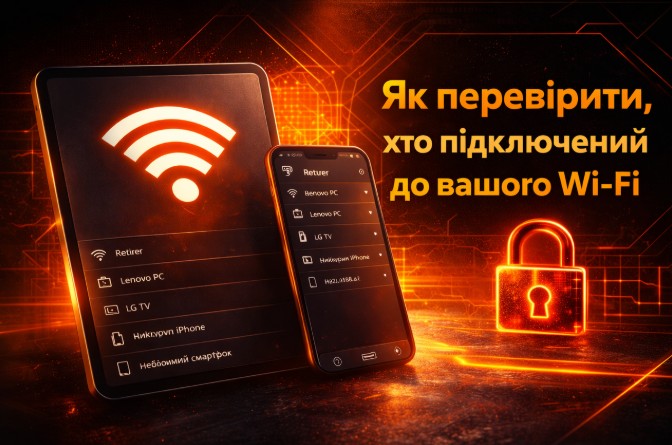
Як перевірити підключені до Wi-Fi пристрої: простий гайд
Як дізнатися, хто підключений до вашого Wi-Fi, і захистити мережу від сторонніх пристроїв
Повільний інтернет, ривки під час роботи або різкі просадки швидкості — класичні ознаки того, що до Wi-Fi могло під’єднатися щось зайве. Інколи проблема криється в навантаженні домашньої техніки, але часто причина — сторонні пристрої, які тихо «сидять» у мережі. Перевірити це можна кількома простими способами, не маючи технічних знань.
Перевірка пристроїв через панель роутера
Найнадійніший спосіб — увійти в веб-інтерфейс маршрутизатора.
- Під’єднайтесь до свого Wi-Fi або через кабель.
- У браузері введіть IP-адресу роутера — найчастіше це 192.168.0.1 або 192.168.1.1.
- Авторизуйтеся за логіном і паролем (зазвичай вказані на наклейці під пристроєм).
- Відкрийте розділ «Підключені пристрої», «Клієнти Wi-Fi» або «Device List».
Там ви побачите повний перелік гаджетів, які використовують мережу: смартфони, ноутбуки, телевізори, розумні колонки, камери тощо. Якщо у списку є пристрій, який ви не можете ідентифікувати — це сигнал для подальших дій.
Сканування мережі мобільними та десктопними програмами
Є зручні утиліти, які автоматично показують усі підключення в мережі:
- Fing (iOS, Android)
- Wireless Network Watcher (Windows)
Такі програми сканують вашу локальну мережу та виводять список пристроїв із MAC-адресами, типом обладнання та виробником. Це допомагає швидко побачити, чи є хтось зайвий.
Перевірка через індикатори роутера
Якщо вам потрібно максимум простоти:
- Вимкніть Wi-Fi на всіх своїх пристроях.
- Подивіться на LED-індикатор Wi-Fi на роутері.
Якщо лампочка продовжує активно блимати, навіть коли жоден ваш пристрій не працює, — у мережу хтось підключений.
Що робити, якщо знайшли сторонні пристрої
1. Змінити пароль Wi-Fi
Найпростіший і найефективніший спосіб. Після зміни пароля всі сторонні пристрої моментально втратять доступ.
2. Увімкнути фільтрацію по MAC-адресах
У деяких моделях роутерів можна вносити конкретні пристрої у «білий список». Це підсилює безпеку, але вимагає налаштування.
3. Створити гостьову мережу
Корисно, якщо у вас часто бувають відвідувачі або використовуються «розумні» гаджети з низьким рівнем безпеки.
Як запобігти небажаним підключенням у майбутньому
- Використовуйте WPA2 або WPA3 — вони значно безпечніші за старі стандарти.
- Вимкніть WPS — це зручна, але досить уразлива функція.
- Не використовуйте короткі або очевидні паролі.
- Перевіряйте список підключень хоча б раз на місяць.
Так можна тримати Wi-Fi під контролем і уникнути проблем зі швидкістю та безпекою.
Багато користувачів недооцінюють те, наскільки сильно на стабільність Wi-Fi впливають не лише сторонні підключення, а й внутрішні фактори. Наприклад, «розумні» пристрої — лампочки, розетки, камери спостереження — можуть періодично створювати фонове навантаження, особливо якщо вони оновлюються або передають дані у хмарні сервіси. Навіть старі смартфони, які давно не використовувалися, але автоматично під’єднуються до мережі, здатні сповільнити роботу роутера. Тому під час перевірки важливо не лише видалити зайві пристрої, а й переглянути, які саме гаджети активно використовують канал.
Ще один момент, на який часто не звертають уваги, — це канали Wi-Fi. Якщо ваш роутер працює на перевантаженому каналі, мережа може гальмувати навіть без сторонніх підключень. У більшості сучасних моделей є автоматичний вибір оптимального каналу, але інколи варто налаштувати його вручну, використовуючи аналізатори спектру. Вони показують, наскільки завантажений ефір у вашому будинку, та допомагають обрати менш зашумлену частоту.
Джерела корисних інструментів та обладнання
Іноді причина нестабільного Wi-Fi — не сторонні пристрої, а слабкий роутер, зашумлений канал або застарілий адаптер на ноутбуці. Для оновлення мережевого обладнання можна переглянути відповідні категорії:
- Домашня мережа та аксесуари:
https://mobilsab.com.ua - Комп’ютерна периферія та суміжні пристрої:
https://mobilsab.com.ua/shop/kompyuterna-periferiya/